Netwerken – IP-adressen & DNS
In dit labo werk je met adressen en namen. Je zoekt je eigen twee adressen op, maakt een server zichtbaar voor een klasgenoot, ondervraagt DNS-servers met je eigen commando's, en leidt tot slot een domeinnaam om naar je eigen machine. Dat laatste is het experiment waarmee je voorgoed onthoudt in welke volgorde je toestel namen opzoekt.
Raadpleeg deze secties als je iets wil nalezen:
- Doe eerst, denk daarna. Bij elke doe-opdracht vink je de stappen af terwijl je ze uitvoert. Je voortgang blijft bewaard in je browser.
- Schrijf je waarneming zelf op. Pas als je zelf iets genoteerd hebt, verschijnt de knop om met het modelantwoord te vergelijken.
- De controlevragen zijn af te lezen. Het antwoord staat in je eigen terminal, niet in de cursus.
- De hulp neemt af. De eerste oefeningen geven hints bij bijna elk item, de laatste enkel nog een score.
- Werk waar mogelijk in duo. Oefening 2 en 3 hebben een klasgenoot op hetzelfde netwerk nodig.
Oefening 1 – Publiek, privaat of speciaal?
Voor je adressen gaat opzoeken, moet je ze kunnen herkennen. Deel elk adres in. Let bij twee ervan goed op: ze lijken privaat maar zijn het niet, of ze horen bij je toestel zonder een gewoon adres te zijn.
192.168.0.148.8.8.8127.0.0.110.14.2.781.164.23.117172.20.5.3172.32.8.10.0.0.0 in de uitvoer van netstatOefening 2 – Je twee adressen
Je laptop heeft er twee: het adres dat je router aan jou gaf, en het adres waarmee de rest van de wereld je ziet. Deze opdracht maakt het verschil tastbaar.
Noteer je private adres, je gateway en je publieke adres. Wat is er hetzelfde bij je klasgenoot, en wat verschilt?
Je subnetmasker is waarschijnlijk 255.255.255.0. Welke toestellen zijn dan je buren, en wat gebeurt er met verkeer naar een ander adres?
Controleer wat je ziet
Oefening 3 – Je server zichtbaar maken
Dit is de meest voorkomende vraag van het hele semester: "waarom kan mijn collega mijn dev server niet openen?" Je lokt het probleem nu bewust uit, en lost het op.
Je hebt een klasgenoot op hetzelfde wifi-netwerk nodig. Spreek af wie eerst server is; daarna wissel je van rol, zodat jullie het allebei één keer zelf gedaan hebben.
Wat stond er in de netstat-regel vóór en na de wijziging, en waarom maakt dat het verschil?
Controleer wat je ziet
Oefening 4 – Namen opzoeken met nslookup
nslookup staat op elke machine, ook op Windows. Je gebruikt het om te zien wat er achter een domeinnaam zit, en om te leren waar in die uitvoer je moet kijken.
Wat betekent Non-authoritative answer, en verandert dat iets aan de betrouwbaarheid van het antwoord?
Vergelijk het MX-antwoord met het A-antwoord. Wat zegt dat over hoe mail en web voor hetzelfde domein geregeld zijn?
Controleer wat je ziet
Oefening 5 – De hiërarchie zichtbaar maken
In de leerstof staat de weg root → TLD → autoritatieve nameserver als schema. Nu leg je die weg zelf af, stap voor stap, en zie je elk niveau doorverwijzen naar het volgende.
Welke drie niveaus kwam je tegen, en wat antwoordde elk niveau precies?
Waarom zie je deze stappen normaal nooit als je gewoon nslookup ap.be doet?
dig is niet standaard geïnstalleerd op Windows. Dat is geen probleem: de drie handmatige stappen in de opdracht doen exact hetzelfde, en zijn zelfs leerrijker, omdat jij dan zelf beslist welke server je bevraagt. Wil je toch dig, installeer dan WSL of gebruik een online tool zoals dnschecker.org.
Oefening 6 – Het hosts-bestand
Nu het tastbare experiment: je maakt een domeinnaam die alleen op jouw machine bestaat, en daarna kaap je een bestaande domeinnaam naar je eigen server.
Je hebt beheerdersrechten nodig om het hosts-bestand op te slaan. Lukt dat niet op je schoollaptop, doe deze oefening dan in WSL, in een virtuele machine, of thuis.
En het belangrijkste: ruim je regels achteraf op. Een vergeten regel kost je later uren zoekwerk, want de site werkt dan bij iedereen behalve bij jou.
Je hebt een bestaande domeinnaam omgeleid naar je eigen machine. Wat zegt dat over de volgorde waarin je toestel namen opzoekt?
Controleer wat je ziet
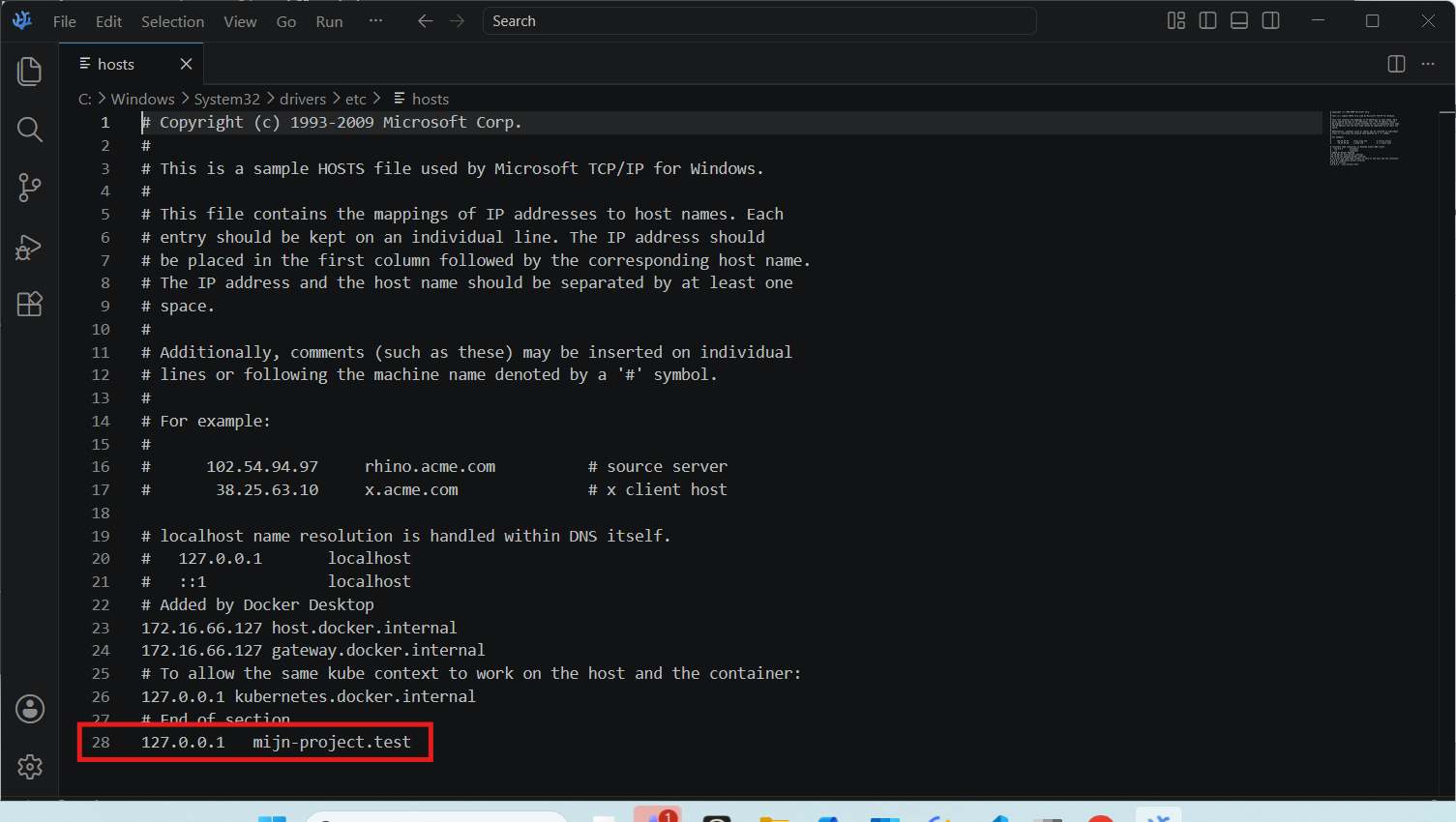
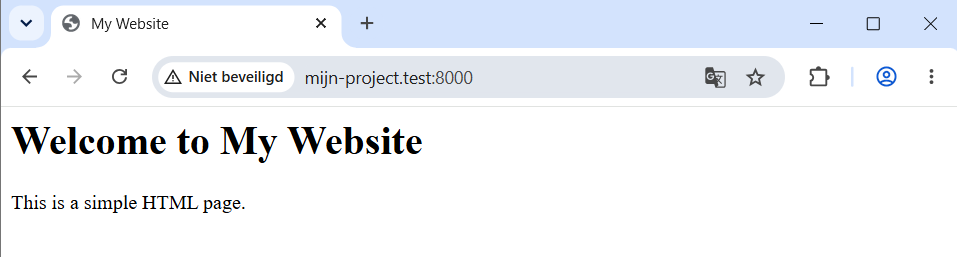
Zo hoort het eruit te zien: links het hosts-bestand met je toegevoegde regel, rechts de browser die je eigen pagina toont op een naam die alleen op jouw machine bestaat.
Oefening 7 – Welk record kies je?
Een domein registreren is één ding; het naar de juiste plek laten wijzen is een andere. Kies per situatie het recordtype.
voorbeeld.be moet naar je eigen server met vast adres 203.0.113.10.www.voorbeeld.be moet exact dezelfde site tonen als voorbeeld.be.api.voorbeeld.be een adres gekregen dat begint met 2a02:.51.15.2.9.Oefening 8 – Een volledige zone opstellen
Je zet nu alles samen. Lees het scenario, bepaal welke records je nodig hebt, en schrijf de zone uit.
deklas.beJe richt een website op voor een klasproject en registreert het domein deklas.be. Dit moet werken:
deklas.betoont de website, die draait op een eigen VPS met vast adres203.0.113.10.www.deklas.betoont exact dezelfde site, en je wil dat maar op één plaats onderhouden.shop.deklas.bewijst naar een webshopprovider die je de naamdeklas-shop.myshopify.comgaf.- Mail aan
info@deklas.bemoet aankomen bij je mailprovider, opmx.provider.be. - Diezelfde mailprovider vraagt je een SPF-regel toe te voegen:
v=spf1 include:_spf.provider.be ~all.
Schrijf hier je volledige zone voor deklas.be: één regel per record, in de vorm naam type waarde.
Uitdaging – DNS-detective
Geen stappenplan meer: kies zelf je commando's. Vink af wat je gevonden hebt en noteer voor jezelf hoe je eraan kwam.
Denk tot slot na over deze vragen:
- Punt 2: waarom geeft één domeinnaam meerdere adressen terug?
- Punt 8: hoe kunnen twee DNS-servers een verschillend antwoord geven op dezelfde vraag, zonder dat één van beide fout is?