Netwerken – Poorten & protocollen
In dit labo kijk je naar binnen. Je brengt in kaart welke programma's op jouw machine naar het netwerk luisteren, je lost het meest voorkomende opstartprobleem van elke ontwikkelaar op, en je opent Wireshark om te zien wat er letterlijk over de lijn gaat. Op het einde weet je waarom een browser waarschuwt bij een http://-adres, omdat je het zelf gelezen hebt.
Raadpleeg deze secties als je iets wil nalezen:
- Doe eerst, denk daarna. Vink de stappen af terwijl je ze uitvoert; je voortgang blijft bewaard in je browser.
- Schrijf je waarneming zelf op voor je met het modelantwoord vergelijkt.
- De controlevragen zijn af te lezen in je eigen terminal, browser of opname.
- De hulp neemt af. Vanaf oefening 4 krijg je nog nauwelijks hints: tegen dan ken je de aanpak.
Vanaf oefening 4 heb je Wireshark nodig, met Npcap op Windows. Dat was het huiswerk uit Het grote plaatje. Werkt je opname niet, gebruik dan het aangeleverde opnamebestand: alle vragen zijn er even goed mee te beantwoorden.
Oefening 1 – Poorten uit het hoofd
Je hebt een handvol poortnummers nodig om de rest van dit labo vlot te kunnen lezen. Vul ze in; de hints helpen je op weg.
Oefening 2 – Wat luistert er op jouw machine?
Je laptop draait op dit moment meer netwerkdiensten dan je denkt. Breng ze in kaart, en zoek uit welk programma achter elke poort zit.
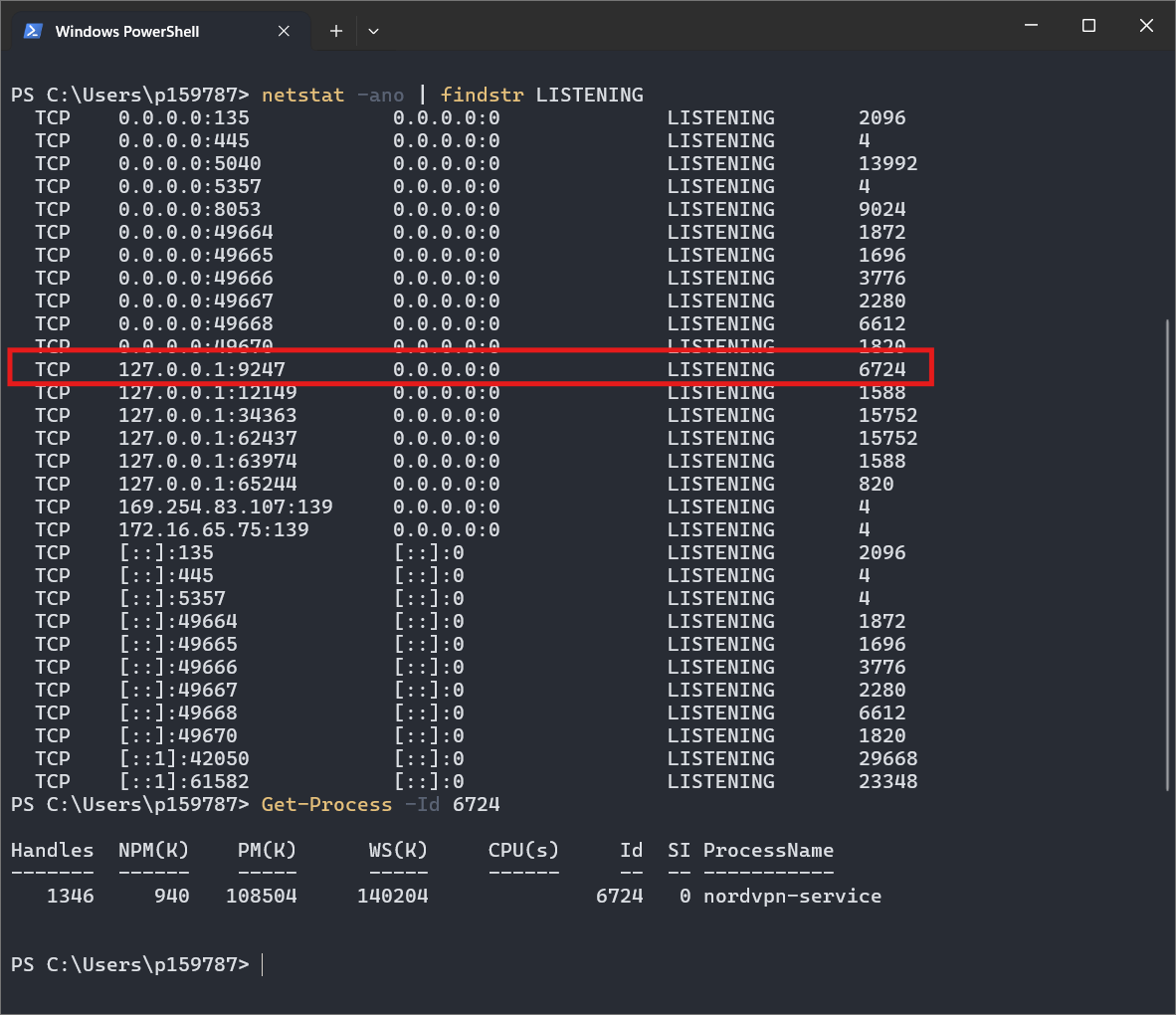
Noteer je vijf regels als tabel: poort, lokaal adres, PID en programmanaam. Welke luisteren op 127.0.0.1 en welke op 0.0.0.0, en wat betekent dat verschil?
Controleer wat je ziet
Oefening 3 – Het poortconflict
EADDRINUSE is de foutmelding die je dit semester het vaakst zal zien. Je lokt hem nu bewust uit en lost hem op twee manieren op, zodat je later niet moet gokken.
Je hebt het conflict op twee manieren opgelost. Beschrijf beide, en zeg wanneer je welke kiest.
Controleer wat je ziet
Kijk altijd eerst met Get-Process -Id PID welk programma je voor je hebt. Zie je een systeemproces of iets wat je niet herkent, laat het staan en kies een andere poort voor je eigen server.
Oefening 4 – Je eerste analyse in Wireshark
Tot nu keek je naar verkeer via de browser. Nu kijk je een laag dieper: naar de pakketten zelf, inclusief alles wat DevTools je niet toont.
Voorzie een opnamebestand static/pcap/poorten-en-protocollen.pcapng met daarin: een DNS-vraag en -antwoord, een volledige TCP-handdruk, wat HTTP-verkeer in klare tekst en een TLS-handdruk. Studenten die zelf niets mogen opnemen op het schoolnetwerk werken daarmee verder. Verwijs er in deze oefening naar met een downloadlink.
Welke lagen zag je toen je het TCP-pakket openklapte, en wat stond er in elke laag?
Welk verkeer zag je over UDP en welk over TCP? Wat verklaart die verdeling?
Controleer wat je ziet
Oefening 5 – HTTP versus HTTPS op de lijn
Deze oefening is het antwoord op de vraag waarom je browser "Niet veilig" toont. Je leest het verschil zelf, in twee opnames.
Wat kon je bij het HTTP-verkeer letterlijk lezen, en wat niet bij het HTTPS-verkeer?
Wat zag je bij het HTTPS-verkeer ondanks de versleuteling nog wel?
Neem alleen je eigen verkeer op, op je eigen netwerk. Meeluisteren op een netwerk dat niet van jou is, is in veel gevallen strafbaar. Gebruik voor deze oefening geen echte inloggegevens op een http://-site.
Oefening 6 – TCP of UDP?
Je hebt in je opname allebei zien passeren. Beslis nu per toepassing welke keuze de ontwerper maakte, en waarom.
Oefening 7 – Certificaatfouten diagnosticeren
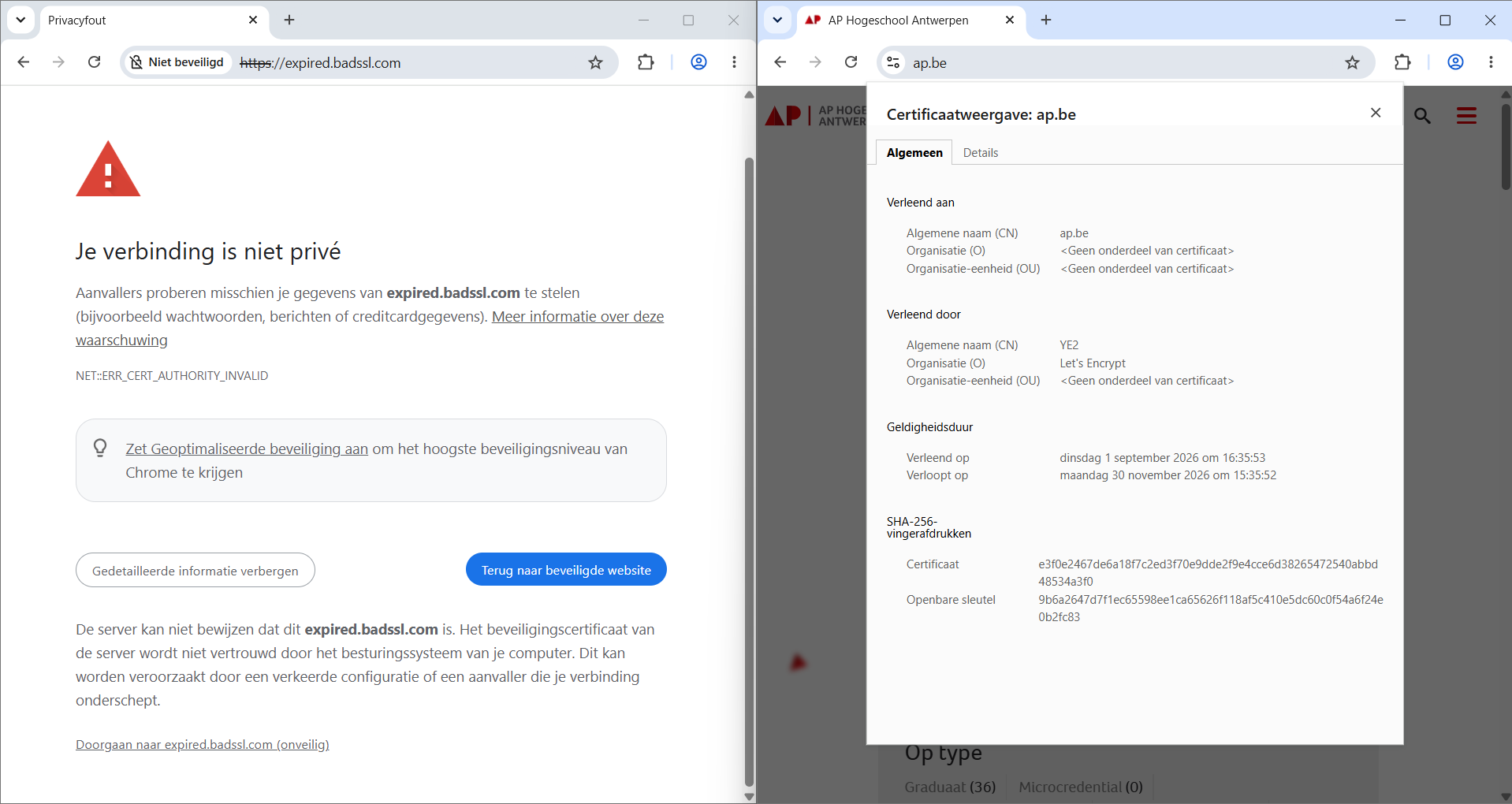
Vier stukgemaakte sites, vier verschillende oorzaken. Lees per site de foutcode en bepaal welke van de drie controles faalde.
Zet de vier fouten naast elkaar: welke van de drie controles faalde er telkens, en wat zou de beheerder moeten doen?
Wat stond er in het geldige certificaat van badssl.com, en wat bewijst dat wel en niet?
Controleer wat je ziet
Uitdaging – Poortpatrouille
Geen stappenplan meer. Gebruik netstat, Wireshark en je browser, en noteer per vondst hoe je eraan kwam.
Denk tot slot na over deze vragen:
- Welke luisterende poorten op je machine had je niet verwacht? Zoek er één op: welk programma is het, en heeft dat toegang tot het netwerk nodig?
- Punt 8: waarom is een certificaat dat binnen de maand vervalt geen probleem, en wanneer wordt het er wel een?